
Инструкция
Как подключить Get Модуль на GetCourse: пошаговая инструкция + настройка продукта в подарок
Get Модуль — это встроенный платёжный модуль GetCourse. С ним ученики платят картой, через СБП, SberPay или Яндекс Пэй, берут рассрочку или платят частями прямо на странице вашей школы, а деньги приходят на расчётный счёт уже на следующий рабочий день. Ниже разберём подключение по шагам, чтобы вы справились сами, без техспециалиста.
Промокод при подключении: 179145407
Впишите его в заявку на Get Модуль, и я бесплатно настрою ваш первый продукт и предложение с оплатой.
Что подготовить до подключения
Сканы и выписки GetCourse не просит. Чтобы заполнить заявку за один раз, держите под рукой:
- ИНН и данные юрлица, ИП или самозанятого. Если у ИП или самозанятого иностранный паспорт, в анкете для этого есть отдельная галочка.
- Реквизиты счёта для выплат. Счёт должен принадлежать той же организации или тому же человеку, на кого вы подаёте заявку. Счёт мужа или партнёра не подойдёт.
- Рабочий e-mail и телефон. Телефон будет напечатан в чеке, который получает покупатель.
- Страницу договора-оферты в вашем аккаунте GetCourse с открытым доступом: без авторизации и без ограничений по группам. Текст оферты составляете вы сами, GetCourse его не пишет.
- Права в аккаунте. Заявку подаёт владелец или администратор с правом «Может настраивать аккаунт».
Промокод 179145407 можно указать только при первом подключении Get Модуля. Если заявка уже одобрена, добавить его потом не получится, даже если поменять реквизиты или подать заявку повторно.
Пошаговое подключение Get Модуля
Шаг 1. Откройте вкладку «Приём платежей»
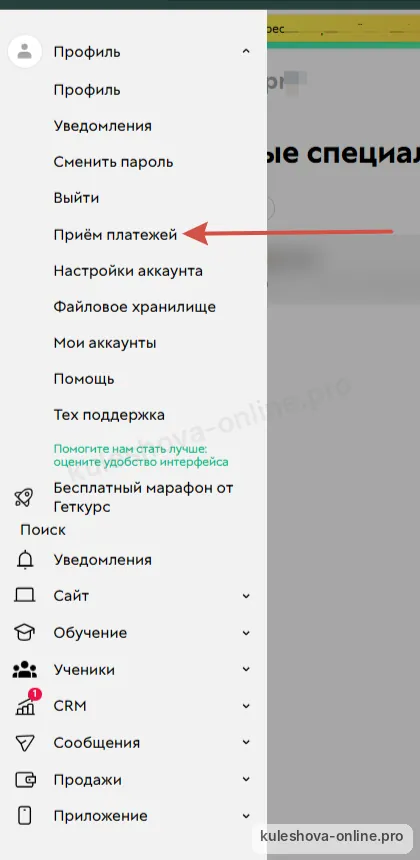
В аккаунте GetCourse нажмите на значок профиля в левом меню и выберите «Приём платежей». Откроется «Настройки школы» на вкладке «Приём платежей» с блоком «Платежное решение Get Модуль».
Шаг 2. Выберите тип организации
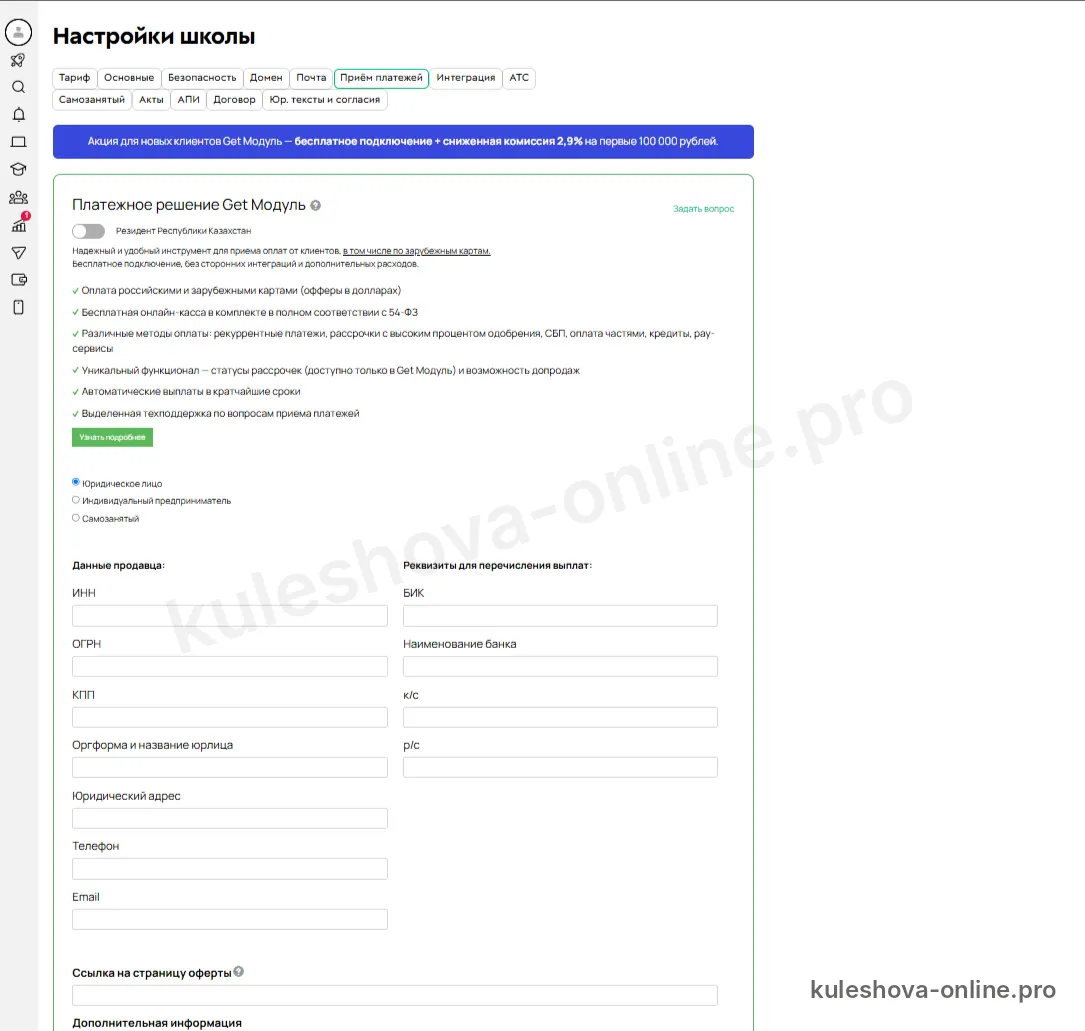
Под описанием модуля отметьте один из вариантов: «Юридическое лицо», «Индивидуальный предприниматель» или «Самозанятый». От выбора зависит набор полей в анкете. Если вы резидент Казахстана, включите переключатель «Резидент Республики Казахстан» над описанием.
Сверху на вкладке GetCourse показывает действующую акцию для новых клиентов: бесплатное подключение и сниженная комиссия 2,9% на первые 100 000 ₽.
Шаг 3. Заполните анкету
Анкета состоит из двух колонок. Для юрлица поля такие (у ИП и самозанятого их меньше):
- «Данные продавца»: ИНН, ОГРН, КПП, оргформа и название юрлица, юридический адрес, телефон и email. Телефон будет напечатан в чеке покупателя, на email придут вопросы от GetCourse. Если у ИП или самозанятого иностранный паспорт, отметьте «Иностранный паспорт».
- «Реквизиты для перечисления выплат»: БИК, наименование банка, корреспондентский и расчётный счёт. Счёт должен принадлежать тому, на кого вы подаёте заявку.
- «Ссылка на страницу оферты»: адрес страницы с договором-офертой в вашем аккаунте. Перед отправкой откройте её в режиме инкогнито и проверьте, что она открывается без входа.
- «Дополнительная информация»: необязательное поле, можно оставить пустым.
Шаг 4. Введите промокод
В самом низу анкеты, над кнопкой «Подключить», есть поле «Промокод». Впишите:
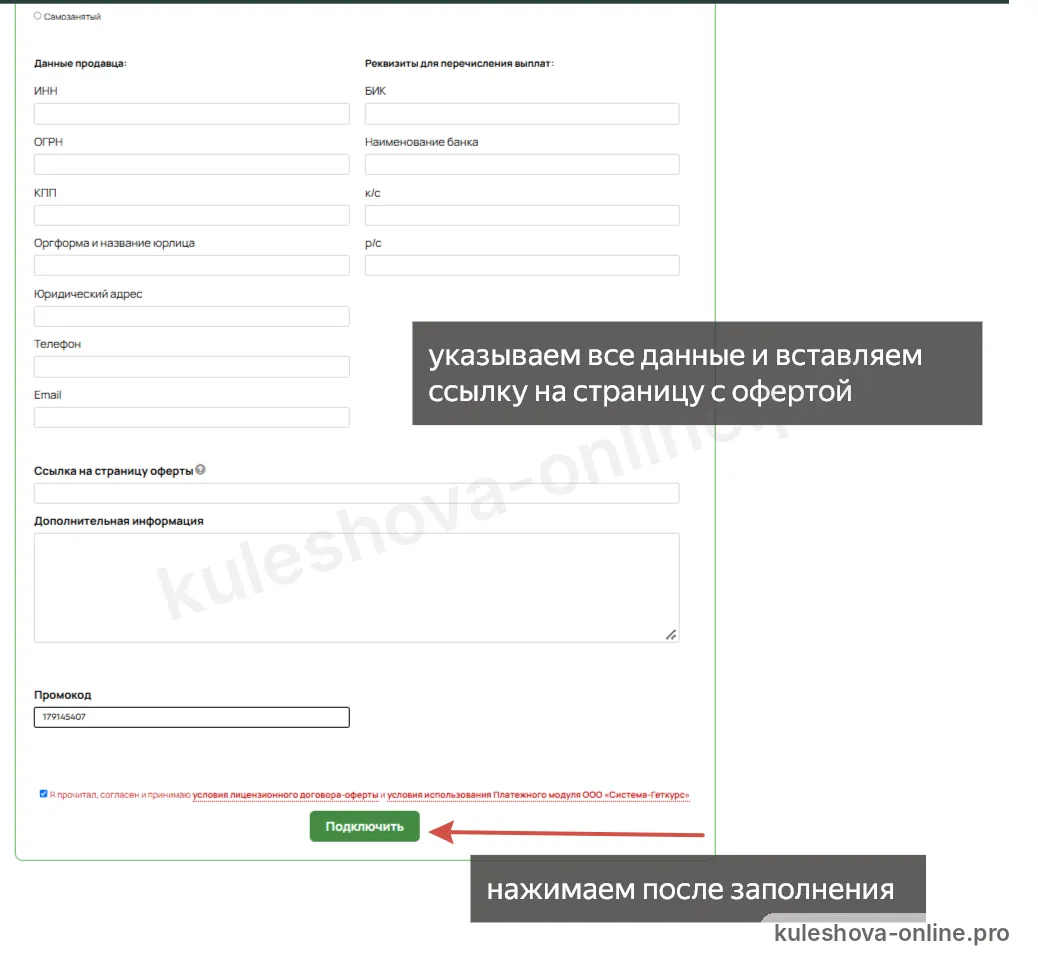
Промокод не меняет комиссию и условия GetCourse для вас, но закрепляет подключение за мной. Благодаря этому я настрою ваш первый продукт и предложение с оплатой бесплатно, подробности ниже.
Не видите поле «Промокод»? Оставьте заявку на подключение по моей партнёрской ссылке: менеджер GetCourse свяжется с вами и поможет подключиться, а бонус сохранится.
Шаг 5. Отправьте заявку на проверку
Отметьте галочку согласия с условиями лицензионного договора-оферты и условиями использования платёжного модуля, затем нажмите «Подключить». Статус сменится на «Проверка данных»: служба безопасности GetCourse проверяет заявки обычно 1–2 дня.
Если заявку вернули, статус будет «Подключение платежей — требуется внимание». Исправьте данные по комментариям проверяющих и отправьте заявку ещё раз. Чаще всего возвращают из-за закрытой страницы оферты или счёта, оформленного на другого человека.
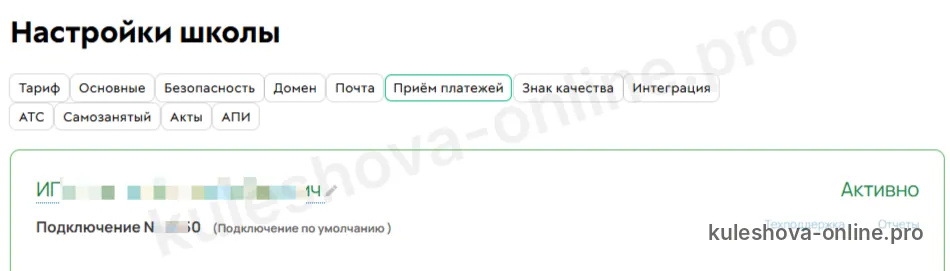
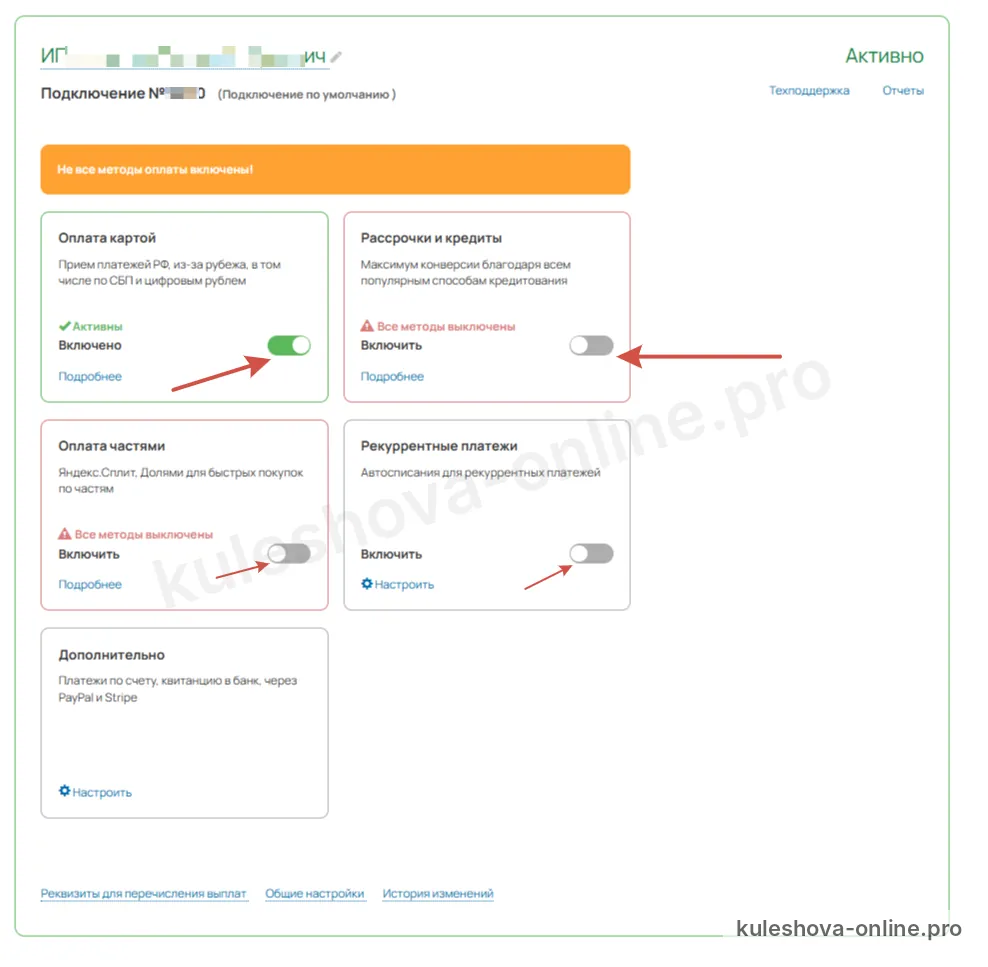
Когда заявку одобрят, на той же вкладке появится ваше подключение со статусом «Активно».
Шаг 6. Включите способы оплаты
Под статусом появятся карточки способов оплаты. Каждая включается своим переключателем:
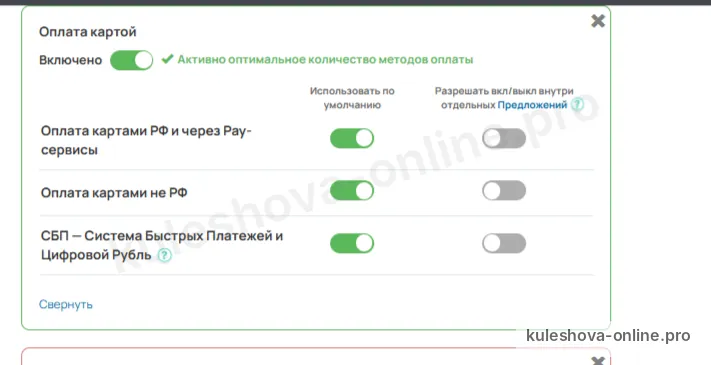
- «Оплата картой»: карты РФ и Pay-сервисы (SberPay, Alfa Pay, Яндекс Пэй, WB Кошелёк), карты зарубежных банков, СБП и цифровой рубль;
- «Рассрочки и кредиты»;
- «Оплата частями»;
- «Рекуррентные платежи» для подписок и автосписаний;
- «Дополнительно»: оплата по счёту, квитанция в банк, PayPal и Stripe.
Пока что-то выключено, GetCourse показывает оранжевую плашку «Не все методы оплаты включены!». Внизу блока есть ссылки «Реквизиты для перечисления выплат», «Общие настройки» и «История изменений».
Нажмите на карточку, чтобы раскрыть список методов. У каждого метода два переключателя: «Использовать по умолчанию» включает метод во всех предложениях, а «Разрешать вкл/выкл внутри отдельных Предложений» позволяет включать или выключать его в конкретном предложении. В «Оплате картой» рекомендую включить все три строки по умолчанию.
Оплата зарубежными картами работает, только когда у аккаунта оплачен тариф GetCourse.
Шаг 7. Проверьте оплату
Сделайте тестовую оплату от 100 ₽ на любое предложение и убедитесь, что заказ перешёл в статус «Завершён». Чтобы вернуть тестовые деньги себе на счёт, напишите в поддержку GetCourse и приложите ссылку на заказ.
Как настроить налог
Чтобы в карточке заказа сразу была видна чистая сумма, укажите налог: внизу блока Get Модуля нажмите «Общие настройки» и впишите ставку в процентах в поле «Налог».
Рядом есть галочка «Считать налог до вычета комиссии %». Как выбрать:
- Ставьте галочку, если вы на УСН «Доходы», патенте или самозанятый (НПД): налог считается с полной суммы оплаты.
- Не ставьте, если вы на ОСНО или УСН «Доходы минус расходы»: налог считается с суммы после комиссии.
Самозанятым онлайн-касса не нужна, но каждый доход нужно передавать в «Мой налог». Это можно делать автоматически: в GetCourse есть интеграция с «Мой налог», включите её сразу после подключения модуля.
Если вы работаете с НДС или собираетесь на него перейти, напишите в поддержку GetCourse, чтобы включили режим работы с НДС, а затем укажите НДС в предложениях.
Рассрочка, оплата частями и другие способы
Отдельные договоры с банками подписывать не нужно: всё включается переключателями в карточках Get Модуля. GetCourse советует включать все варианты, чтобы получить максимум одобрений и выручки.
- «Рассрочки и кредиты»: Яндекс Сплит, Всегда.Да, Т-Банк кредит, Т-Банк кредит (суб.), Poscredit by Vanta, «Покупай со Сбером», FreshCredit, а для покупателей из Казахстана и Беларуси Ресурс Развития. У некоторых банков есть значок шестерёнки с дополнительными настройками.
- «Оплата частями»: Яндекс Сплит и Долями (Т-Банк). Покупатель платит частями, а вы получаете всю сумму.
- «Рекуррентные платежи» для подписок и ежемесячной оплаты.
- «Дополнительно»: счёт на оплату, квитанция в банк, PayPal, Stripe. Здесь деньги идут сразу на ваш расчётный счёт, поэтому нужна своя онлайн-касса, зарегистрированная на владельца счёта (это требование 54-ФЗ).
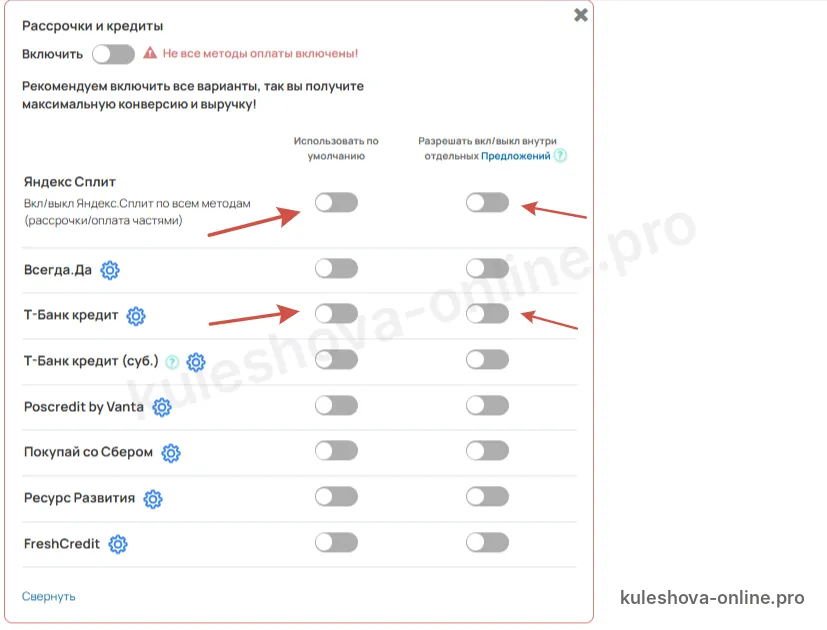
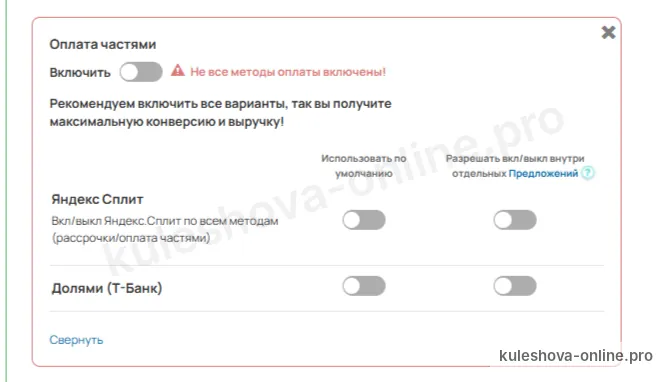
Разные способы можно показывать в разных предложениях. Для этого у метода включите «Разрешать вкл/выкл внутри отдельных Предложений», а затем в настройках предложения на вкладке «GetCourse Pay» отметьте нужные. Например, рассрочку можно оставить только для дорогого тарифа.
Новая страница оплаты
У GetCourse есть обновлённая страница оплаты: лучше выглядит на телефоне, а Pay-сервисы и рассрочка открываются поверх страницы, без перехода. Включить её может владелец или сотрудник с правом управлять настройками сайта:
- Откройте «Сайт» → «Страницы». В разделе «Управление сайтом» перейдите на вкладку «Страница оплаты».
- В блоке «Настройка страницы оплаты» отметьте «Включить новую страницу оплаты».
- Нажмите «Сохранить».
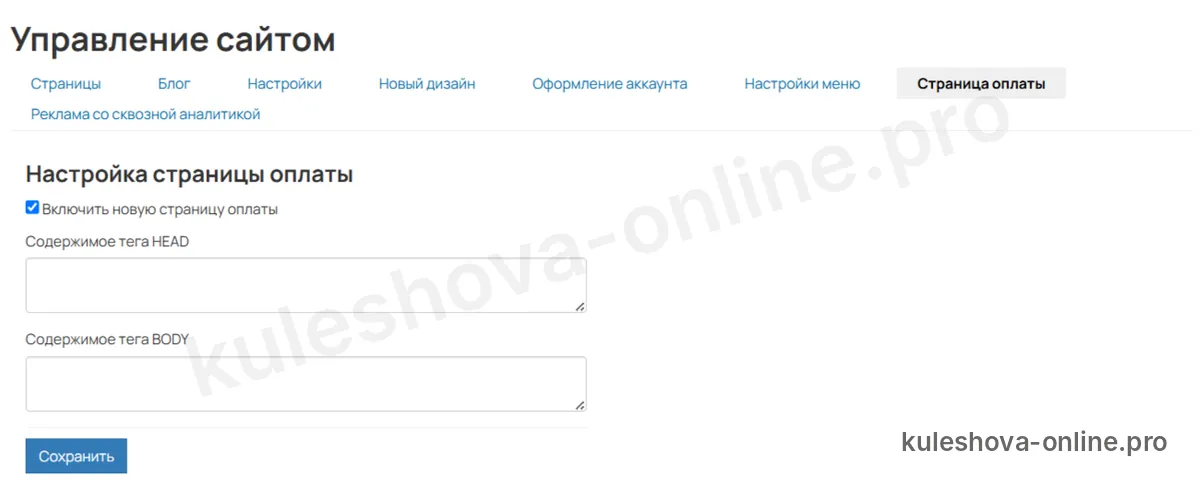
Дизайн новой страницы стандартный, поменять его нельзя. Счётчики Яндекс Метрики и других сервисов вставляются в поля «Содержимое тега HEAD» и «Содержимое тега BODY», чтобы оплаты считались в аналитике.
Комиссии и выплаты
Основные комиссии Get Модуля на момент публикации:
| Способ оплаты | Комиссия |
|---|---|
| Карты РФ и СБП | 3,5% |
| Pay-сервисы и WB Кошелёк | 3,5% |
| Первые 100 000 ₽ оборота | 2,9% |
| Иностранные карты | 10%, мин. 100 ₽ |
| Оплата частями: Долями | 8% |
| Оплата частями: Яндекс Сплит | 8,5% |
| Рассрочка и кредит | зависит от банка и срока |
GetCourse может менять проценты, актуальные цифры всегда в аккаунте: «Продажи» → «Платежный модуль» → «Инфо». При обороте от 1 млн ₽ в месяц можно запросить персональные условия.
Выплаты приходят автоматически на следующий рабочий день после оплаты, одним платежом за вычетом комиссий. Заявку на вывод подавать не нужно, минимальная сумма выплаты 1000 ₽. За рассрочку, кредит и оплату частями деньги приходят после того, как их перечислит банк или сервис. Все операции, выплаты и закрывающие акты смотрите в «Продажи» → «Платежный модуль».
Как сделать возврат
Возврат оформляется прямо в аккаунте: «Платежи» → «Платежный модуль» → «Возвраты», создайте возврат по нужному заказу. Писать в банк или в поддержку не нужно.
Настройка первого продукта в подарок
- Подайте заявку на Get Модуль с промокодом 179145407.
- Дождитесь статуса «Активно».
- Напишите мне в Telegram @anastasia_getcourse или VK: «Подключила Get Модуль с промокодом» и ссылку на аккаунт.
Подарок
Что я настрою бесплатно
- Создам ваш первый продукт: курс, консультацию или вебинар.
- Соберу предложение с ценой, описанием и нужными способами оплаты, включая рассрочку или оплату частями.
- Настрою страницу или форму оплаты и выдачу доступа после покупки.
- Проведу тестовую оплату и проверю, что заказ, доступ и письмо покупателю срабатывают.
Вы получите готовую цепочку «предложение → оплата → доступ» и сможете принимать первые оплаты сразу после подключения.
Частые вопросы о Get Модуле
Где ввести промокод Get Модуля?
В анкете на подключение: «Профиль» → «Приём платежей», поле «Промокод» внизу анкеты над кнопкой «Подключить». Впишите 179145407. Код принимается только при первом подключении, если модуль уже активен, ввести его нельзя.
Может ли самозанятый подключить Get Модуль?
Да. Get Модуль подключают юридические лица, ИП и самозанятые. Самозанятым онлайн-касса не нужна, но доходы нужно передавать в «Мой налог», и это можно автоматизировать интеграцией.
Сколько проверяют заявку?
Обычно 1–2 дня. Пока идёт проверка, статус заявки «Проверка данных».
Когда приходят деньги за оплаты?
Автоматически на следующий рабочий день после оплаты, одним платежом за вычетом комиссии. Заявку на вывод подавать не нужно, минимальная сумма выплаты 1000 ₽. Деньги за рассрочку, кредит и оплату по частям приходят после того, как их перечислит банк или сервис.
Нужна ли онлайн-касса?
Для основных способов оплаты через Get Модуль отдельная касса не нужна: бесплатная онлайн-касса по 54-ФЗ уже входит в модуль. Она понадобится только для дополнительных способов: счёт на оплату, квитанция, PayPal, Stripe, потому что там деньги идут напрямую на ваш расчётный счёт.
Что я получу по промокоду?
После одобрения заявки с промокодом 179145407 я бесплатно настрою ваш первый продукт и предложение с оплатой: от создания предложения до тестовой оплаты.
Ещё нет аккаунта на GetCourse? Начните с инструкции как зарегистрировать аккаунт на GetCourse, там тоже есть бонус. А если нужен запуск школы под ключ, посмотрите стоимость настройки и кейсы.
Задать вопрос в Telegram
Автор: Анастасия Кулешова, ТОП-специалист GetCourse
30+ запусков онлайн-школ. Обо мне и услугах