
Инструкция
Как зарегистрировать аккаунт на GetCourse + базовая настройка в подарок
Создать аккаунт на GetCourse легко и быстро, но есть нюансы, которые важно учесть, чтобы не потерять доступ и сразу настроить всё корректно. Ниже 5 шагов регистрации, как дать доступ техспециалисту без передачи пароля и как получить базовую настройку аккаунта в подарок.
Регистрируйте аккаунт только на данные владельца (ваш e-mail и телефон), чтобы избежать кражи аккаунта и потери данных. Это касается вообще всех сервисов школы. Если регистрацией занимается специалист, он должен указать ваши данные. Если нужно, в дальнейшем можно сменить владельца через поддержку.
Зарегистрировать аккаунт на GetCourse
14 дней бесплатно. При оплате тарифа на год базовая настройка от меня в подарок.
Пошаговая инструкция регистрации аккаунта на GetCourse
Шаг 1. Переход на сайт
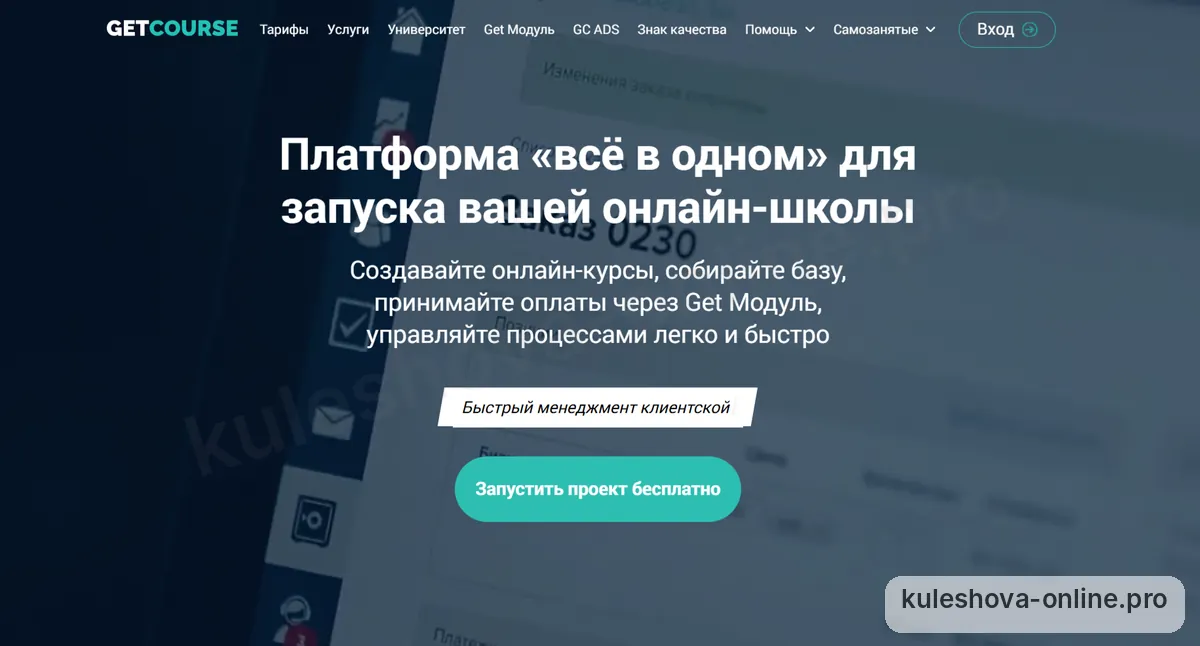
Перейдите на главную страницу GetCourse и нажмите кнопку «Запустить проект бесплатно» (раньше она называлась «Попробовать бесплатно»).
Шаг 2. Заполнение формы регистрации
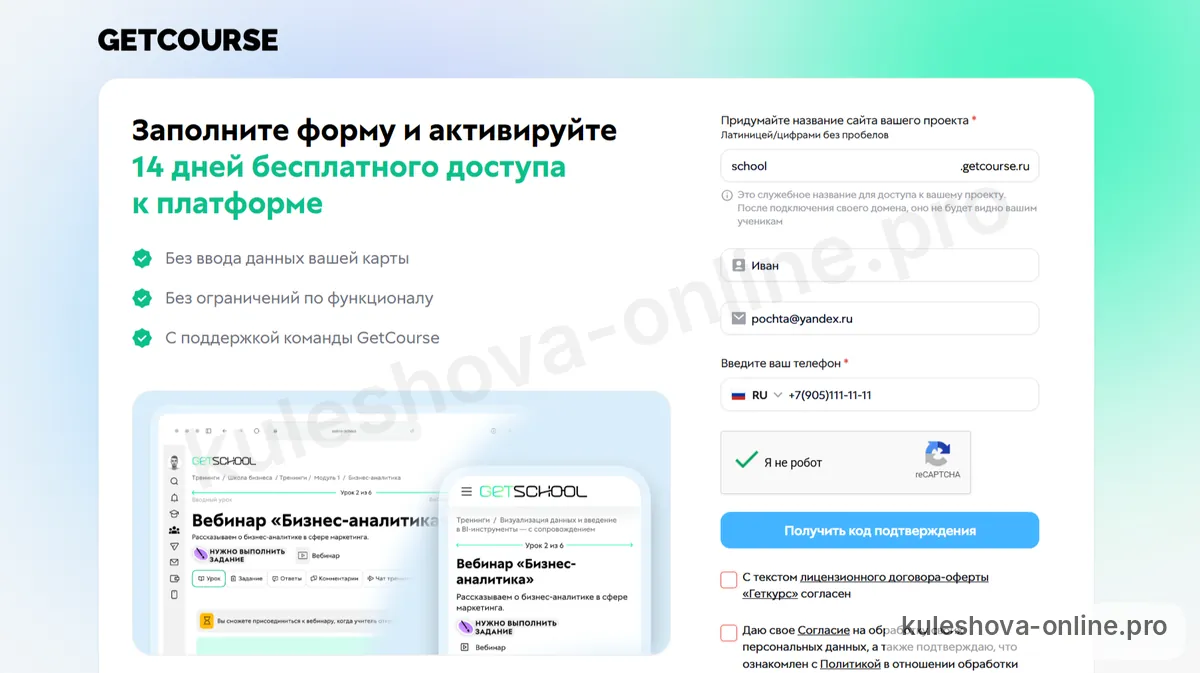
Укажите:
- электронный адрес (e-mail владельца);
- имя и фамилию;
- телефон в формате +7, к которому у вас сейчас есть доступ: он понадобится для подтверждения.
Нажмите галочку «Я не робот», затем кнопку «Получить код подтверждения». Код приходит на телефон в течение пары минут, его нужно ввести в поле на сайте.
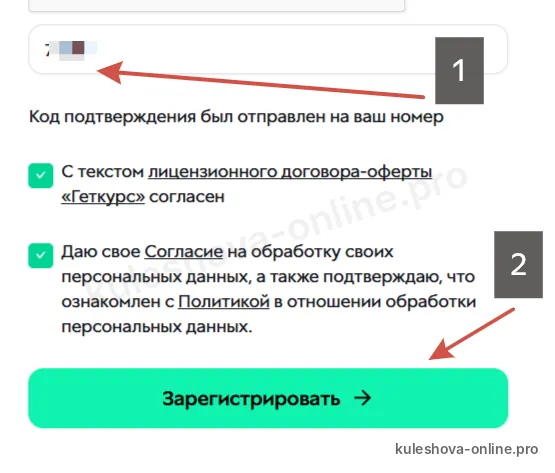
Отметьте согласие с договором-офертой и на обработку персональных данных. Кнопку «Зарегистрировать» нажмите, когда укажете и название аккаунта из шага 3: оно в той же форме, в самом верхнем поле.
Шаг 3. Указание названия аккаунта
Укажите короткое и удобное для запоминания название аккаунта. Оно будет использоваться как технический адрес вашей школы, по нему ученики смогут переходить на страницу обучения:
ваше_название.getcourse.ru
В названии можно использовать латинские буквы и цифры от 0 до 9. Если планируете подключить свой домен, то пользователи смогут заходить и по вашему домену, но системный адрес останется также доступен.
Изменить название аккаунта после регистрации невозможно, поэтому выбирайте внимательно. Затем нажмите «Зарегистрировать».
Шаг 4. Указание цели регистрации
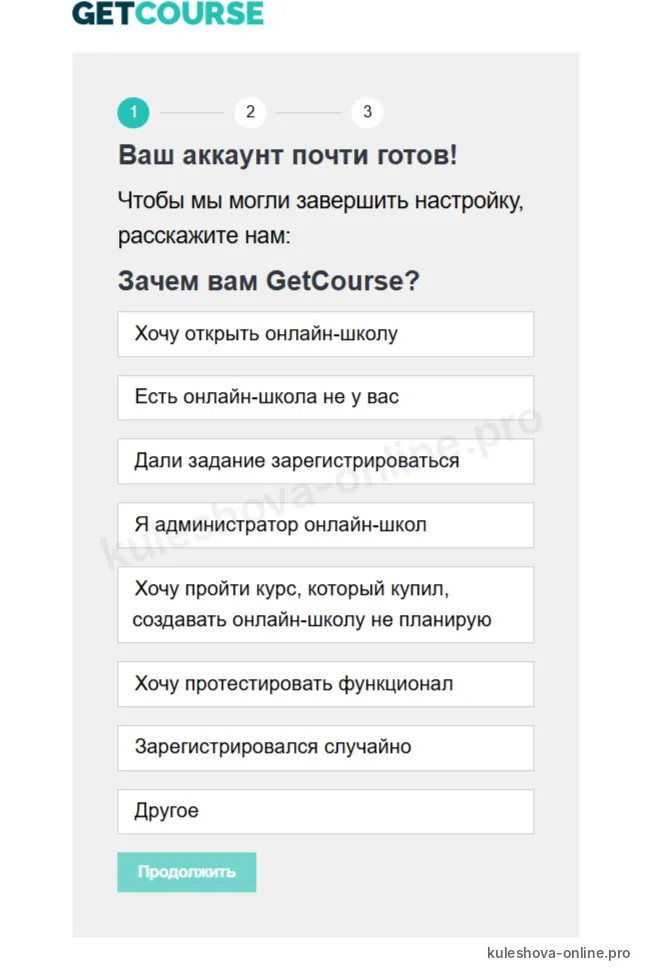
На следующем шаге GetCourse спросит, зачем вам платформа. Выберите цель, например:
- «Хочу открыть онлайн-школу»;
- «Хочу пройти курс, который купил»;
- «Дали задание зарегистрироваться».
Можно выбрать любой вариант, он нужен только для внутренних данных платформы. Дальше будет ещё пара вопросов: как вы узнали о GetCourse и что планируете запускать. На каждом шаге нажимайте «Продолжить», последний вопрос можно пропустить.
Шаг 5. Завершение регистрации
После ответов на вопросы перейдите по ссылке из письма на e-mail для подтверждения регистрации.
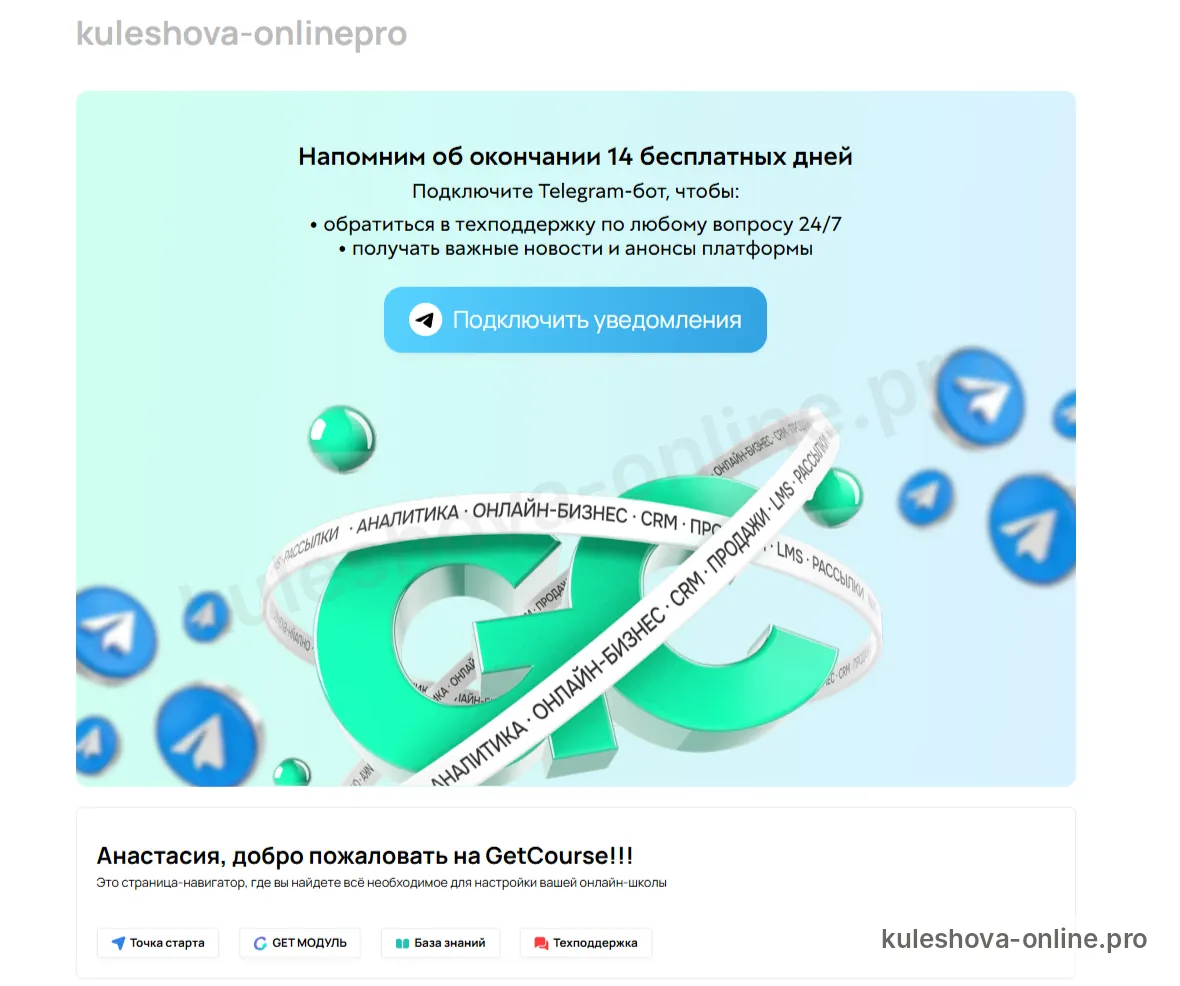
Поздравляем, ваш аккаунт GetCourse создан! Вы сразу попадёте в личный кабинет и сможете начать работу. На первой странице будут вспомогательные материалы по работе с платформой, они для ознакомления. Вы, как владелец, имеете полные права на управление аккаунтом.
Что вы получите сразу после регистрации
- 14 дней бесплатного тестового периода для изучения возможностей платформы.
- Доступ к обучающим материалам от GetCourse для начала работы.
- Полный доступ к настройкам аккаунта для подключения оплаты, создания курсов, загрузки уроков и настройки воронок продаж.
- Бонус: базовая настройка аккаунта в подарок. Если вы регистрируете аккаунт по моей партнёрской ссылке и оплачиваете тариф на год, я бесплатно выполню вам базовую настройку аккаунта GetCourse, сэкономив вам до 10 000 ₽ и ваше время.
Как добавить техспециалиста для настройки аккаунта
Если вы планируете сразу передать настройку аккаунта специалисту, это можно сделать без передачи паролей. Для этого добавьте его администратором через приглашение:
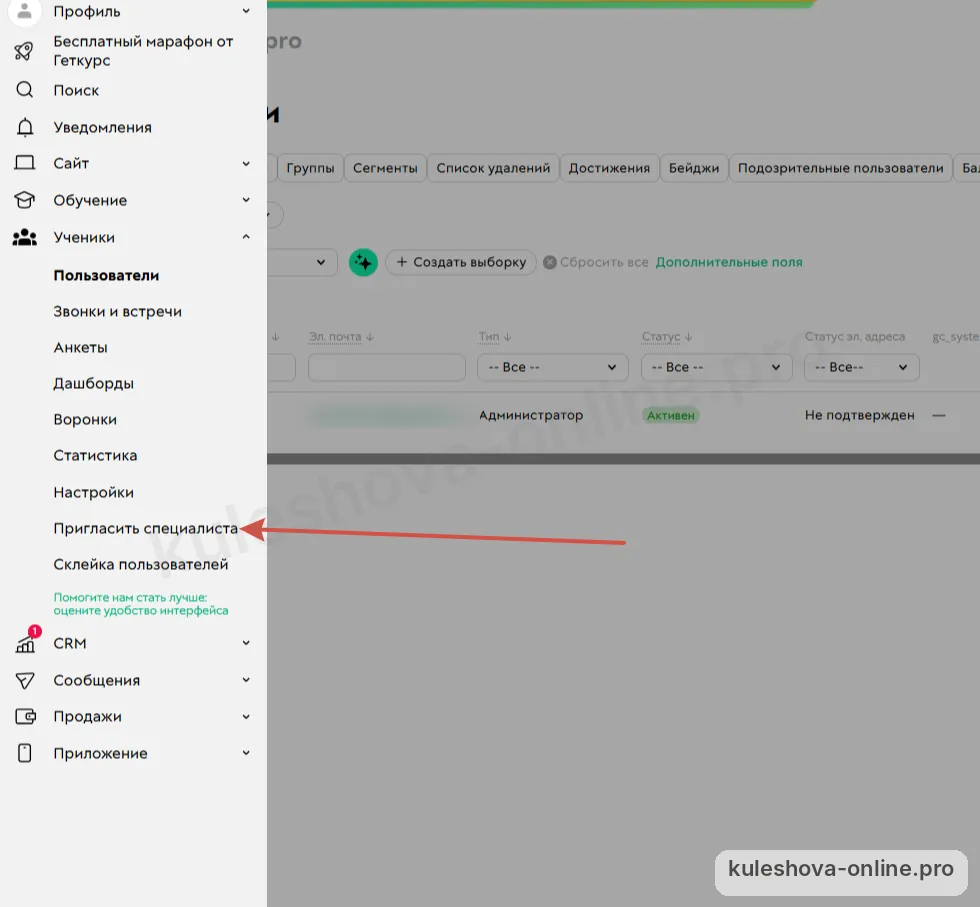
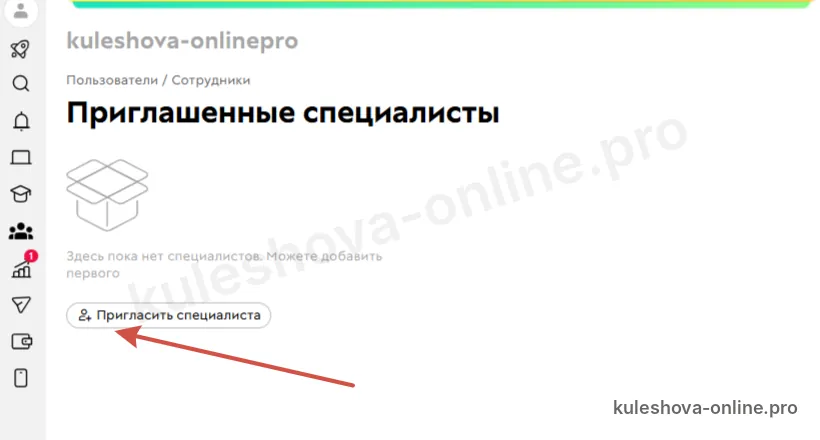
- В меню слева откройте «Ученики» → «Пригласить специалиста» и нажмите кнопку «Пригласить специалиста».
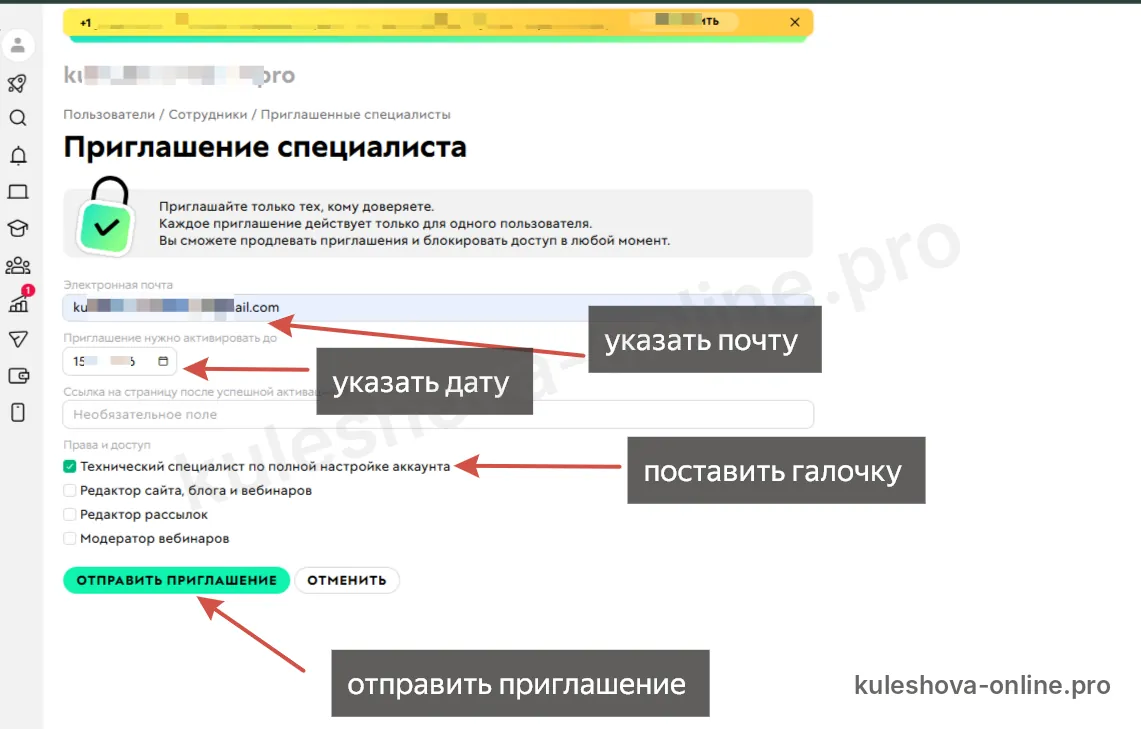
- Заполните данные приглашения:
- личный e-mail специалиста;
- срок действия приглашения: специалист должен подтвердить приглашение до указанной даты, позже оно будет недействительно;
- ссылку при успешной активации: адрес страницы, на которую специалист попадёт после активации, например раздел настроек аккаунта;
- права доступа: лучше всего выбирать «Технический специалист по полной настройке аккаунта».
- Отправьте приглашение.
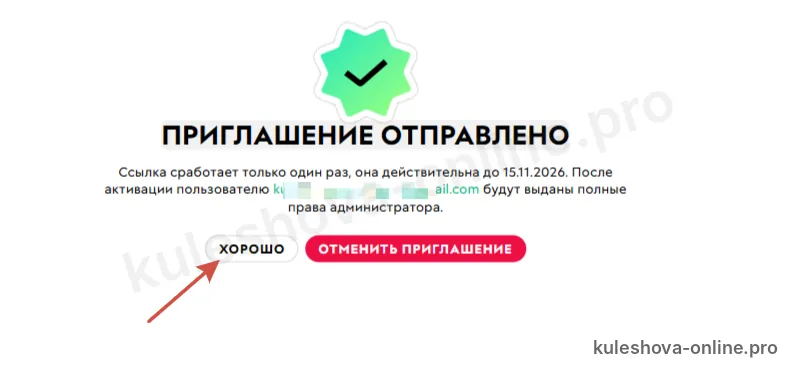
Специалисту достаточно активировать приглашение в отведённый срок: перейти по ссылке из письма, заполнить данные в форме и нажать «Начать работу». После этого он попадёт на страницу, указанную в приглашении, и получит доступ для настройки. При этом вы останетесь владельцем аккаунта и сможете контролировать доступ.
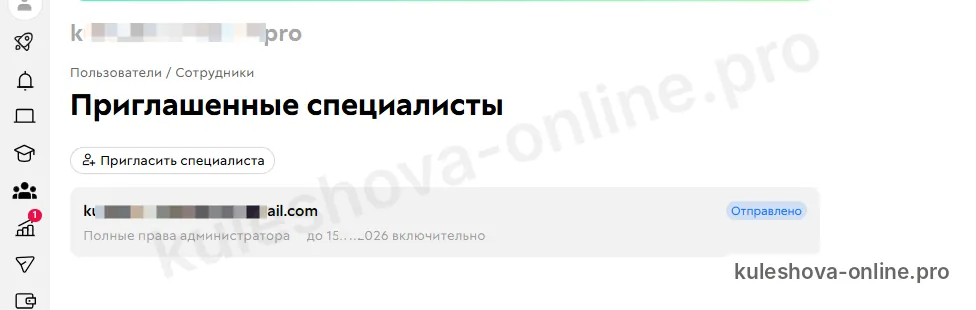
Статус всех приглашений владелец видит в том же разделе «Пригласить специалиста». Там можно посмотреть подробную информацию о каждом приглашении, отозвать его или забрать выданный доступ, если это потребуется.
Как получить настройку в подарок
- Зарегистрируйте аккаунт по этой ссылке.
- Оплатите тариф на год на GetCourse.
- Напишите мне в Telegram @anastasia_getcourse или VK, и я выполню настройку бесплатно.
Подарок
Что включает базовая настройка
- Подключение доменного имени и настройка защищённого соединения (HTTPS).
- Настройка доменной почты для рассылок без риска спама.
- Подключение платёжных систем для приёма оплат.
- Интеграция Telegram-бота для рассылок и поддержки клиентов.
- Настройка аккаунта под приём учеников и запуск первых продаж.
Обычно такая услуга стоит от 6 000 до 10 000 ₽, но вы получите её бесплатно при регистрации по партнёрской ссылке и оплате платформы на год.
Зарегистрироваться на GetCourseНужна не только базовая настройка, а запуск школы целиком: курсы, оплаты и рассрочка, вебинары, чат-бот? Посмотрите стоимость настройки GetCourse под ключ и кейсы запусков онлайн-школ.
Обсудить настройку в Telegram
Автор: Анастасия Кулешова, ТОП-специалист GetCourse
30+ запусков онлайн-школ. Обо мне и услугах